
Подключение состоит из трех независимых задач: запустить выбранный MCP-сервер, зарегистрировать его в Codex и проверить фактические инструменты. Название репозитория не гарантирует доступ к графику, котировкам или Pine Editor — у каждого проекта свой набор функций.
Сначала выберите тип TradingView MCP
У TradingView нет официального MCP-сервера и публичного пользовательского API для выгрузки котировок и значений индикаторов. Сторонние проекты обычно работают одним из способов:
| Тип | Что делает | Зависимости | Основной риск |
|---|---|---|---|
| Управление Desktop | Работает с открытым графиком и Pine Editor | TradingView Desktop, отладочный порт | Ломается при изменении интерфейса |
| Браузерная автоматизация | Открывает страницу, делает скриншоты | Chromium, cookies | Утечка сессии, хрупкие селекторы |
| Screener/data wrapper | Возвращает таблицы инструментов | Неофициальные endpoints или библиотеки | Условия использования и стабильность |
| Аналитический сервер | Считает индикаторы по сторонним данным | Data API | Это не данные вашего графика |
| Pine helper | Проверяет или генерирует код | Локальные правила/модель | Не заменяет компилятор Pine Editor |
Сравнение конкретных проектов есть в подборке лучшие MCP для TradingView. Для этой инструкции предполагается локальный STDIO-сервер, который вы уже скачали и проверили.
Что подготовить
Понадобятся:
- установленный Codex или ChatGPT desktop app;
- Node.js, Python либо другой runtime конкретного сервера;
- локальная копия репозитория с lock-файлом;
- точная команда запуска из проверенного package manifest;
- тестовый профиль TradingView без торговых ключей;
- резервная копия
config.toml.
До первого запуска прочитайте entrypoint сервера и найдите обращения к файлам, сети, браузерным профилям и переменным окружения. Практический аудит описан в статье как безопасно устанавливать MCP-серверы.
Вариант 1. Подключение через интерфейс
В ChatGPT desktop app:
- откройте Settings;
- перейдите в MCP servers;
- нажмите Add server;
- выберите STDIO;
- задайте понятное имя, например
tradingview-local; - укажите исполняемый файл и аргументы;
- сохраните настройку;
- перезапустите клиент.
Для Streamable HTTP указывают URL удаленного сервера, а не команду. Не подменяйте тип транспорта: локальный процесс, который общается через stdin/stdout, регистрируется как STDIO.
Актуальный порядок для desktop app, CLI и IDE extension опубликован в официальной документации Codex MCP.
Вариант 2. Команда Codex CLI
Общая форма для STDIO:
codex mcp add tradingview-local -- команда-запуска аргумент-1 аргумент-2Для Node-проекта команда может выглядеть так:
codex mcp add tradingview-local -- node C:/mcp/tradingview/dist/index.jsДля Python-проекта:
codex mcp add tradingview-local -- python C:/mcp/tradingview/server.pyНе копируйте пример буквально. Используйте entrypoint и runtime конкретного репозитория. Затем выполните:
codex mcp listВ терминальном интерфейсе список активных серверов открывается командой /mcp. Полный набор команд доступен через codex mcp --help.
Вариант 3. config.toml
Codex хранит пользовательские настройки в ~/.codex/config.toml. Для доверенного репозитория разрешена проектная конфигурация .codex/config.toml. По официальной документации desktop app, CLI и IDE extension читают общую настройку.
Минимальный STDIO-пример:
[mcp_servers.tradingview_local]
command = "node"
args = ["C:/mcp/tradingview/dist/index.js"]
startup_timeout_sec = 20
tool_timeout_sec = 60
enabled = true
Если серверу нужна рабочая папка:
[mcp_servers.tradingview_local]
command = "python"
args = ["server.py"]
cwd = "C:/mcp/tradingview"
enabled = true
Секреты не вставляйте в args. Разрешите серверу прочитать конкретные переменные:
[mcp_servers.tradingview_local]
command = "node"
args = ["C:/mcp/tradingview/dist/index.js"]
env_vars = ["TRADINGVIEW_SESSION"]
Еще безопаснее сначала проверить, действительно ли серверу нужна сессия. Для чтения документации, локального Pine-кода или стороннего data API она может быть лишней.
Как ограничить инструменты
Codex поддерживает allowlist и denylist инструментов MCP. Имена берутся из фактического ответа сервера:
[mcp_servers.tradingview_local]
command = "node"
args = ["C:/mcp/tradingview/dist/index.js"]
enabled_tools = ["get_chart_info", "capture_chart", "read_pine_code"]
disabled_tools = ["create_alert", "delete_alert"]
default_tools_approval_mode = "prompt"
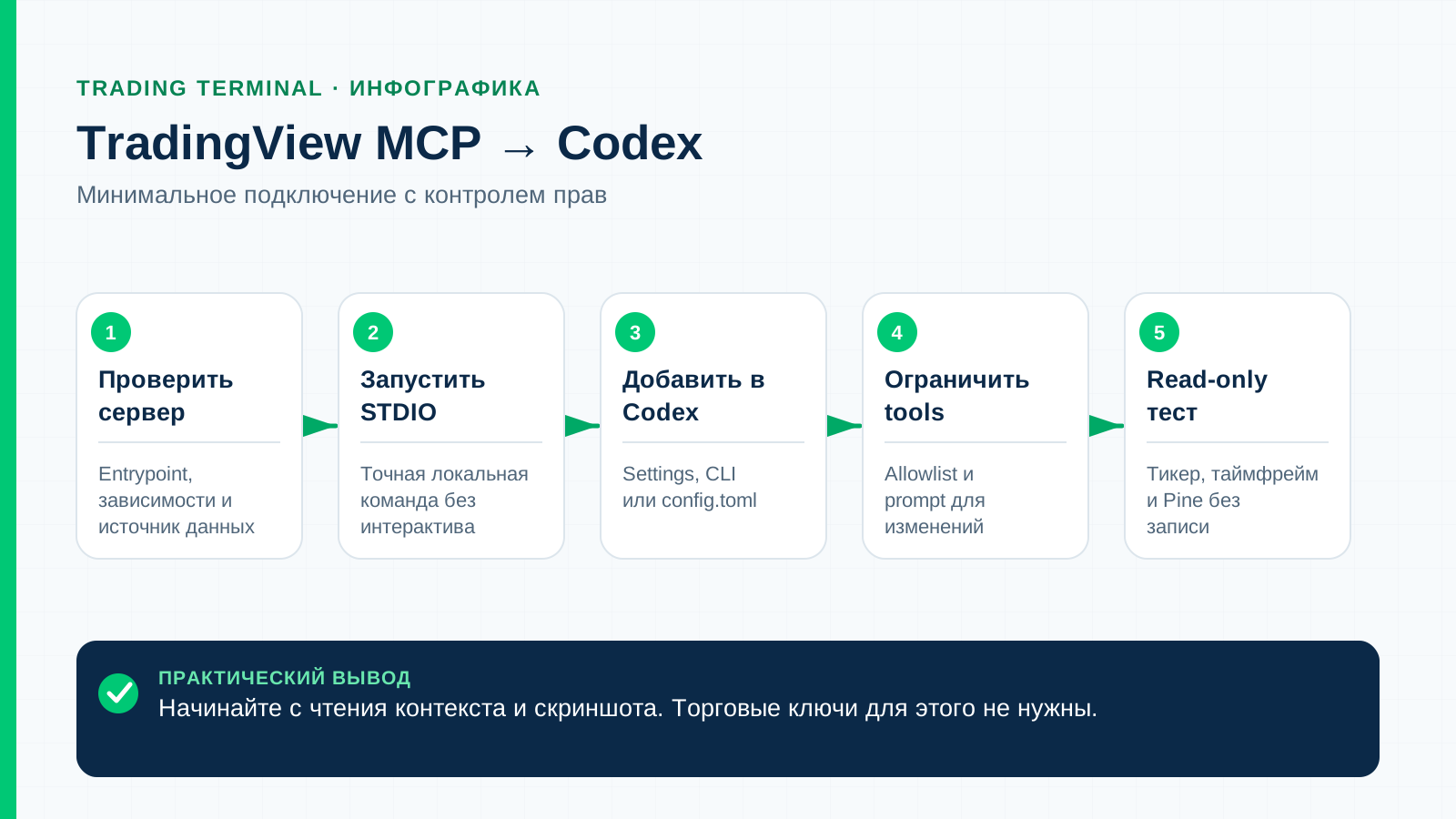
Если имя одновременно разрешено и запрещено, denylist применяется после allowlist. Это удобно для постепенного запуска: сначала чтение и скриншоты, затем — отдельные действия после проверки.
Полный перечень ключей сверяйте с Configuration Reference Codex, поскольку формат развивается.
Как проверить подключение
Шаг 1. Сервер виден
Откройте /mcp или список MCP servers. Статус должен быть enabled без ошибки запуска. Если процесс завершается, запустите ту же команду вручную в терминале и прочитайте stderr.
Шаг 2. Список tools соответствует README
Сравните названия и описания инструментов с исходным кодом. Не ограничивайтесь красивым README: инструмент может иметь более широкие параметры, чем следует из названия.
Шаг 3. Read-only тест
Попросите Codex выполнить безопасную задачу:
Покажи текущий тикер, таймфрейм и список индикаторов на открытом графике. Ничего не меняй.Проверьте, какой инструмент был вызван и что вернул сервер.
Шаг 4. Проверка визуального контекста
Если доступен скриншот, используйте тестовый layout без приватных данных и заявок. Сравните ответ с тем, что видно на экране.
Шаг 5. Тест Pine
Попросите прочитать небольшой открытый скрипт и объяснить одну функцию без сохранения. Компиляцию и окончательный результат все равно проверяйте в Pine Editor.
Типовые ошибки запуска
Command not found
Codex не видит runtime в PATH. Укажите абсолютный путь к node, python или исполняемому файлу, либо исправьте PATH для процесса desktop app.
Startup timeout
Сервер долго ставит зависимости, запускает браузер или ждет интерактивный ввод. MCP-процесс должен стартовать неинтерактивно. Увеличивать startup_timeout_sec стоит только после понимания причины.
JSON в stdout
STDIO-протокол использует stdout для сообщений. Отладочные print() и логи могут ломать обмен. Логи сервера должны идти в stderr или файл.
Инструменты есть, но график не найден
Проверьте, запущен ли TradingView Desktop с нужным отладочным портом, совпадает ли профиль браузера и открыт ли chart layout. Конкретные требования зависят от проекта.
После изменения config сервер не обновился
Перезапустите Codex/desktop app. Проверяйте один конфигурационный файл: пользовательский и проектный уровни могут переопределять друг друга.
Что нельзя считать готовой торговой системой
Успешный вызов read_chart или create_alert доказывает только связь. Он не подтверждает качество данных, устойчивость селекторов и возможность безопасно исполнять сделки.
Для торгового контура разделите роли:
- MCP помогает читать контекст, писать код и проводить анализ.
- TradingView alert создает событие.
- Webhook-приемник проверяет сообщение и актуальность.
- Официальный API брокера выполняет разрешенное действие.
- Отдельный журнал сверяет заявку и позицию.
Ограничения API TradingView и сторонних проектов подробно разобраны в подборке MCP, а доставка сигнала — в материале что такое webhook TradingView.
Вывод
Надежное подключение TradingView MCP к Codex начинается не с длинного config, а с минимального набора read-only tools. Зарегистрируйте точную STDIO-команду, перезапустите клиент, сверьте список инструментов с кодом и проведите проверяемый тест. Расширяйте права только после журнала успешных вызовов и не смешивайте управление графиком с доступом к реальному счету.